Actualidad
¿Windows no arranca? Descubre cómo la reciente
Las actualizaciones de Windows 11 en 2025 han provocado una serie de problemas inquietantes para los usuarios en todo el mundo.
Por Equipo de redaccion de Sincobertura.es · 22 de octubre de 2025 · 7 min de lectura
Las actualizaciones de Windows 11 en 2025 han provocado una serie de problemas inquietantes para los usuarios en todo el mundo. Desde fallos en la autenticación hasta bloqueos en el proceso de arranque, la estabilidad del sistema se ha convertido en una preocupación creciente. En medio de esta situación, muchas personas buscan soluciones rápidas y efectivas para recuperar sus equipos sin perder datos valiosos. La complicación se agudiza debido a un fallo específico relacionado con los identificadores de seguridad, que afecta tanto a usuarios particulares como a entornos empresariales que utilizan clones de Windows. La situación ha llevado a un aumento en las consultas sobre cómo solucionar estos errores y qué medidas tomar ante la imposibilidad de arrancar Windows tras las últimas actualizaciones. Este artículo profundiza en esas dificultades, las causas que las generan y las mejores prácticas para resolver el problema, ofreciendo una guía clara en un escenario que parece empeorar en 2025.
¿Por qué las actualizaciones recientes de Windows 11 en 2025 causan fallos de arranque y autenticación?
Los avances tecnológicos en 2025 han traído consigo nuevas funciones de seguridad en Windows 11, pero no están exentas de complicaciones. En particular, las actualizaciones lanzadas desde agosto de este año están provocando fallos críticos en la autenticación, dejando a los usuarios bloqueados sin poder acceder a sus sistemas. La causa principal radica en una protección adicional que verifica los identificadores de seguridad, conocidos como SID, que son códigos únicos utilizados por el sistema para reconocer a usuarios, dispositivos y grupos. Cuando estos identificadores se duplican, el sistema interpreta que hay un intento de acceso no autorizado y bloquea la certificación de credenciales correctas.
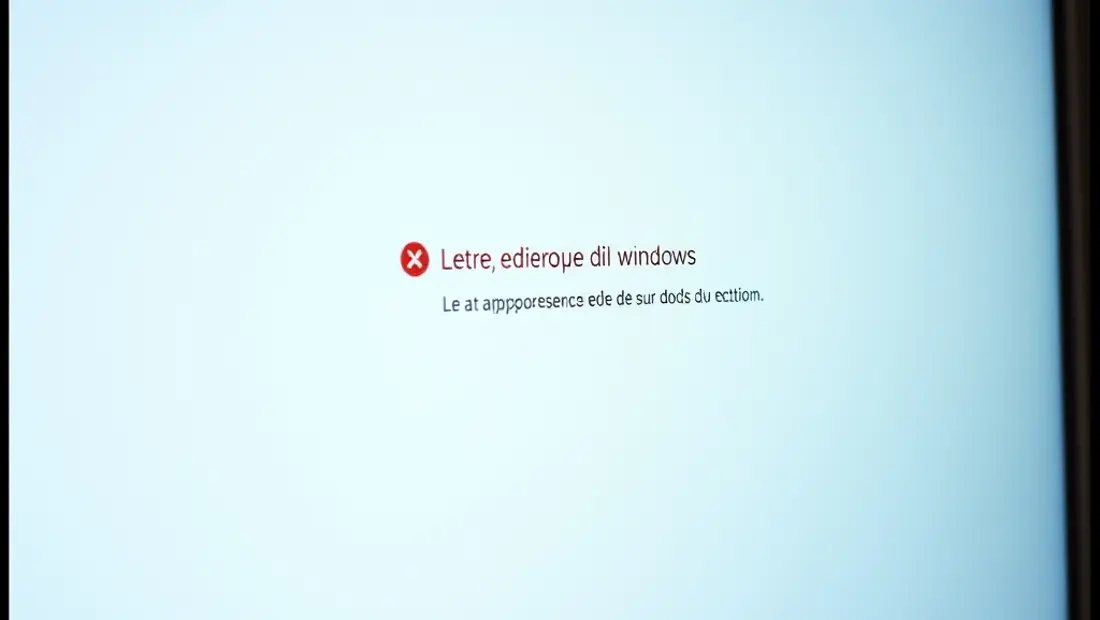
El problema se intensifica en equipos que fueron clonados o copiados sin regenerar estos identificadores únicos. Esto afecta a marcas como Lenovo, HP, Acer, Dell, Asus, Toshiba, Samsung, MSI y Sony, cuyas instalaciones pueden haberse compartido sin los mecanismos adecuados para evitar duplicidades. La consecuencia inmediata es que, tras la actualización, Windows se niega a permitir el inicio de sesión o el acceso remoto, con mensajes como «Tus credenciales no funcionaron». La gravedad de estos fallos aumenta en entornos empresariales, donde la clonación masiva y la reutilización de sistemas son comunes, incrementando así el riesgo de fallos en la autenticación.
Detalles técnicos sobre los identificadores de seguridad (SID) en Windows 11
| Elemento | Función |
|---|---|
| SID | Identifica de forma única una entidad de seguridad, como usuario, grupo o dispositivo. |
| Clonación de sistemas | Genera SID duplicados si no se ejecuta la herramienta Sysprep para regenerar los identificadores únicos en cada copia. |
| Impacto en Windows 11 | Bloquea los protocolos de autenticación cuando detecta SID repetidos tras la actualización. |

¿Qué provoca exactamente la falla en Windows tras la actualización de agosto de 2025?
La causa principal de los problemas en 2025 ha sido la implementación de una protección adicional en las nuevas versiones de Windows 11, que verifica los SID como parte de la seguridad reforzada. Cuando esta verificación detecta que ciertos identificadores están duplicados, el sistema interpreta que hay un intento de acceso no autorizado a nivel de seguridad. La situación se agrava si la instalación del sistema se realizó mediante clonación sin ejecutar las herramientas necesarias para regenerar los SID de cada equipo.
Este error no solo afecta la autenticación en el proceso de inicio, sino también el acceso a recursos compartidos en redes, como impresoras, carpetas compartidas y sesiones remotas. La problemática suele presentarse en equipos que, por ejemplo, fueron configurados en una oficina con varias computadoras idénticas obtenidas a partir de un clon maquinado sin los pasos correctos para evitar repetición de los SID.
Las consecuencias son varias: fallos en el inicio del sistema, mensajes de error al acceder a recursos compartidos y en casos extremos, un proceso de reinstalación completa. La solución tradicional de restaurar el sistema a un estado anterior no funciona en todos los casos, lo que obliga a buscar alternativas más extremas, como la reinstalación del sistema o la reconstrucción del entorno mediante herramientas oficiales de Microsoft.
- Detectar si el equipo cuenta con SID duplicados.
- Verificar si la actualización reciente causó el problema.
- Implementar medidas para regenerar los SID y evitar futuros conflictos.
- Reinstalar Windows en casos donde la corrección no es posible.
- Consultar asesoramiento técnico para entornos empresariales con muchos equipos clonados.
Prevenir futuros fallos en Windows tras actualizaciones en 2025
- Ejecutar regularmente la herramienta Sysprep al clonar máquinas para garantizar diferentes SID.
- Aplicar parches y actualizaciones oficiales solo tras una evaluación exhaustiva.
- Realizar backups completos antes de actualizar el sistema.
- Consultar a profesionales de TI o soporte técnico de marcas como Lenovo, HP o Asus para validar los procedimientos.
Soluciones para los usuarios afectados por los fallos en Windows 11 2025
Cuando los usuarios no logran arrancar Windows tras la última actualización, es fundamental seguir un camino estructurado para recuperar el acceso y los datos. La primera opción es probar con modos de recuperación integrados, como el modo seguro o la reparación de inicio. Sin embargo, si esas opciones no funcionan, la reinstalación completa puede ser inevitable.
Actualmente, Microsoft recomienda varias acciones específicas en su documentación oficial para resolver estos problemas. Entre ellas, la utilización del modo de recuperación avanzada y las herramientas de reparación. Para quienes buscan acelerar el proceso, existen soluciones como el uso de programas especializados que reparan archivos del sistema dañados sin necesidad de reinstalar por completo.
En casos críticos, la reinstalación de Windows puede hacerse sin perder datos si se realiza mediante instalaciones en modo reparación. Además, algunas marcas como Dell, Sony y Asus ofrecen opciones específicas para restaurar el sistema sin pérdida de documentos. Consultar recursos como este artículo de reparación puede ser una ayuda valiosa.
Alternativas para evitar el fallo en futuras actualizaciones
- Desactivar temporalmente las actualizaciones automáticas en Windows 11.
- Aplicar solo los parches considerados seguros tras verificar su compatibilidad en sitios especializados.
- Consultar a soporte técnico oficial de marcas como MSI, Toshiba o Samsung para validaciones previas.
- Mantener copias de seguridad actualizadas antes de proceder con nuevas instalaciones.
- Verificar que el hardware, especialmente en equipos de Sony o Acer, esté soportando las versiones más recientes de Windows.

Recomendaciones finales para mantener Windows 11 funcional en 2025
La mejor estrategia para evitar fallos relacionados con las actualizaciones en Windows 11 en 2025 es la prevención y la mantenimiento regular. Es recomendable mantenerse informado acerca de los parches y actualizaciones oficiales publicados por Microsoft. La suscripción a newsletters de soporte técnico y la participación en foros especializados puede ser útil para detectar posibles problemas antes de que afecten gravemente.
Además, los usuarios deben considerar realizar revisiones periódicas de su sistema operativo y hardware, especialmente en dispositivos como Asus, Lenovo o HP, que forman parte de los equipos más utilizados. La actualización de controladores, la limpieza de archivos temporales y la ejecución de diagnósticos pueden evitar complicaciones mayores en el futuro. En entornos empresariales, la implementación de políticas de gestión de cambios asegura que los equipos mantengan la compatibilidad y estabilidad tras cada actualización.
Proceso de recuperación avanzada en Windows 11 tras fallos en 2025
- Utilizar herramientas de recovery como los medios de arranque de Microsoft.
- Reinstalar el sistema operativo sin perder configuraciones si se realiza en modo reparación.
- Implementar soluciones de imagen o backup para restaurar el estado previo.
- Consultar con especialistas en soporte técnico para entornos específicos con hardware como MSI o Toshiba.
- Seguir los pasos recomendados en recursos como este tutorial de reparación avanzada.
¿Cómo puedo comprobar si mi sistema tiene SID duplicados?
Es posible verificarlo mediante herramientas específicas disponibles en línea o en plataformas de soporte técnico, y en algunos casos, ejecutar comandos avanzados en el símbolo del sistema de Windows.
¿Qué método recomienda Microsoft para solucionar fallos de arranque en 2025?
Microsoft sugiere utilizar primero las funciones de recuperación automática y reparar inicio. Si no funcionan, la reinstalación en modo avanzado garantiza una recuperación segura sin pérdida de datos si se sigue correctamente.
¿Puedo prevenir estos errores en actualizaciones futuras?
Sí, realizando backups frecuentes, aplicando parches comprobados y evitando actualizaciones automáticas inmediatas en sistemas críticos o clonados sin verificar primero las compatibilidades.
¿Es recomendable contactar con soporte técnico de marcas como Dell o Samsung?
Claro, para problemas específicos de hardware o compatibilidad, tanto las garantías como los servicios de soporte oficial proporcionan soluciones especializadas que pueden evitar complicaciones mayores.
Te puede interesar
Monster energy historia logotipo marca rodeada mitos
Cine y series
Buscar ChatGPT en Chrome: cómo utilizar este buscador
Software
## Pixel 9 El Pixel 9 es el último buque insignia de Google, que combina un diseño elegante con funciones de inteligencia artificial de vanguardia. Con el nuevo chip Tensor G4, ofrece un rendimiento más rápido y una eficiencia mejorada, lo que lo convierte en una opción ideal tanto para tareas cotidianas como para juegos exigentes. La pantalla OLED de 6,3 pulgadas ofrece colores vibrantes y negros profundos, con una frecuencia de actualización de 120 Hz que garantiza una experiencia visual fluida. La cámara, fiel a la tradición de la serie Pixel, sigue siendo una de las mejores del mercado, con un procesamiento de imagen computacional que produce fotografías impresionantes incluso en condiciones de poca luz. La batería, con una capacidad de 4.700 mAh, ofrece una autonomía de todo el día, y la carga rápida de 45 W permite recuperar la energía en pocos minutos. El Pixel 9 también introduce nuevas funciones de inteligencia artificial, como el borrador mágico mejorado y la traducción en tiempo real, que hacen que el dispositivo sea aún más versátil. Con siete años de actualizaciones garantizadas, el Pixel 9 es una inversión a largo plazo que se mantiene actualizado y seguro con el paso del tiempo.
Tienda
Movistar Plus hace gratis un popular canal de pago
Software