Actualidad
Guía para habilitar la interfaz Steam Deck en cualquier PC
En 2026, la popularidad de la Steam Deck continúa en auge, consolidándose como una de las plataformas más revolucionarias para los aficionados a los.
Por Equipo de redaccion de Sincobertura.es · 13 de abril de 2026 · 6 min de lectura
En 2026, la popularidad de la Steam Deck continúa en auge, consolidándose como una de las plataformas más revolucionarias para los aficionados a los videojuegos. Sin embargo, para quienes desean experimentar esa misma interfaz en su propio PC con Linux, la tarea puede parecer complicada, especialmente si se busca aprovechar al máximo la compatibilidad y el rendimiento. La buena noticia es que, gracias a la comunidad y los avances tecnológicos, hoy en día es posible habilitar esa interfaz en cualquier equipo personalizado, creando una experiencia comparable a la de la consola portátil. La integración de SteamOS, basada en Arch Linux, junto con herramientas abiertas como Proton y Gamescope, permite transformar un PC en una máquina de juegos al estilo Steam Deck. Este proceso ofrece múltiples beneficios, incluyendo un rendimiento optimizado, la posibilidad de usar controladores específicos y la oportunidad de jugar una vasta biblioteca de más de 20,000 títulos. En esta guía, te mostraremos paso a paso cómo activar esa interfaz en tu equipo Linux, explicando las ventajas, requisitos y configuraciones necesarias para hacer que tu PC alcance un nivel similar al de la consola portátil de Valve en 2026.
Entender la base: ¿Qué hace posible la interfaz de Steam Deck en Linux?
Para comprender cómo habilitar la interfaz de Steam Deck en cualquier PC con Linux, primero hay que conocer los componentes clave que hacen que esa experiencia sea factible. La piedra angular es SteamOS, un sistema operativo basado en Arch Linux que Valve desarrolló para la consola portátil. A diferencia de otros sistemas operativos, SteamOS está específicamente diseñado para optimizar la experiencia de juego, utilizando tecnologías como Vulkan para una gestión eficiente de los gráficos y Proton, una herramienta imprescindible que permite ejecutar juegos de Windows en Linux sin necesidad de instalar un Windows completo. Gracias a Proton, se ha roto la barrera que limitaba a Linux en compatibilidad con títulos populares destinados originalmente a Windows, abriendo un nuevo universo de posibilidades para los usuarios. Además, la incorporación de Gamescope, un administrador de ventanas de código abierto, optimiza cada sesión de juego, minimizando la latencia y garantizando una experiencia visual fluida y de alta calidad. Esta combinación de herramientas, junto con la comunidad de desarrolladores y gamers, ha hecho posible que un entorno que anteriormente parecía exclusivo de la Steam Deck ahora pueda ser replicado en cualquier computadora con Linux, elevando la experiencia a niveles similares o incluso superiores en algunos aspectos.
Requisitos esenciales para transformar tu Linux en una máquina al estilo Steam Deck
Habilitar la interfaz de Steam Deck en tu PC no solo requiere de conocimientos técnicos, sino también de componentes adecuados. En primer lugar, la elección de la distribución Linux es fundamental. Aunque SteamOS está basado en Arch Linux, distribuciones como Ubuntu o Fedora también ofrecen buena compatibilidad con los requisitos necesarios, gracias a que soportan Vulkan y Xwayland. Es recomendable que el hardware tenga una tarjeta gráfica potente, compatible con Vulkan, y de fabricantes como NVIDIA, AMD o Intel, para disfrutar de un rendimiento sin compromiso. La presencia de al menos 8 GB de RAM y un procesador moderno también facilitarán la emulación sin contratiempos. En términos de software, es imprescindible instalar Gamescope, Proton y los controladores actualizados, que asegurarán que la compatibilidad con la mayoría de juegos de Windows se mantenga en niveles óptimos. Para aquellos que deseen una configuración aún más avanzada, hay que considerar la posibilidad de actualizar BIOS y habilitar ciertos parámetros en el sistema, además de ajustar las opciones gráficas y de controladores según las recomendaciones específicas. La comunidad ha consolidado un trabajo colaborativo que simplifica estos pasos, permitiendo a más usuarios disfrutar de esta transformación sin necesidad de ser expertos en Linux.
Pasos detallados: Cómo instalar y configurar Gamescope en tu Linux para imitar la interfaz Steam Deck
Una vez que tienes los requisitos en orden, el siguiente paso es instalar Gamescope, un componente clave para emular la experiencia de la interfaz de Steam Deck. La instalación varía según la distribución Linux elegida. En distribuciones como Ubuntu, basta con usar los comandos en la terminal para actualizar los repositorios y descargar el paquete necesario. Por ejemplo, simplemente ejecutando sudo apt-get install gamescope podrás instalarlo de forma sencilla y rápida. En distribuciones basadas en Arch, como Manjaro, el comando será sudo pacman -S gamescope. La comunidad de Valve proporciona guías detalladas en su repositorio en GitHub, que además ofrece instrucciones para compilar desde el código fuente en caso de querer tener la versión más reciente o personalizar la instalación. Una vez instalado, la integración con Steam es simple: en las propiedades de cada juego, agregas los comandos específicos de Gamescope a los parámetros de inicio. Esto garantiza un rendimiento gráfico óptimo, además de facilitar la escalabilidad y la personalización de la experiencia, desde juegos en resolución 720p hasta configuraciones ultrapanorámicas, todo gestionado desde la misma interfaz familiar.
Personaliza tu experiencia: Controlando la interfaz y el rendimiento en Linux
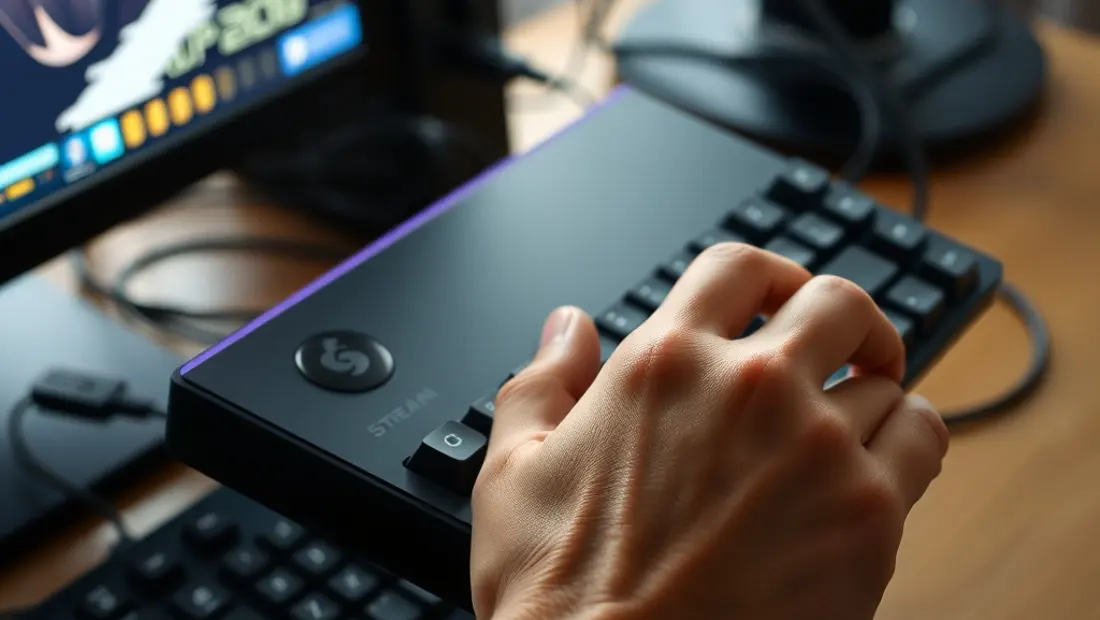
Habiendo instalado las herramientas básicas, llega el momento de ajustar la configuración para que la interfaz y el rendimiento se adapten a tus preferencias. La flexibilidad que te ofrece usar Linux en tu PC es impresionante. Para empezar, con los parámetros correctos en los comandos de Gamescope, puedes definir la resolución exacta, limitar los fps, aplicar escalado y crear ventanas a pantalla completa o sin bordes. Por ejemplo, si quieres jugar en 1080p pero con una escala ultrapanorámica, puedes ajustar los valores en segundos y usar comandos como gamescope -w 1920 -h 1080 -W 3440 -H 1440 · %command%. La optimización del control de la latencia y la compatibilidad con distintos controladores también permiten configurar botones, vibración y programas complementarios que mejoran la experiencia. La comunidad de Valve ha publicado guías completas para personalizar estos aspectos y mantener todo en equilibrio con los recursos de tu sistema. La clave será experimentar con diferentes configuraciones y encontrar la que te brinde la mejor jugabilidad sin sacrificar rendimiento. La interfaz no solo se asemeja a la de Steam Deck, sino que también puede adaptarse a los diferentes estilos de juego y hardware, garantizando así que cada usuario pueda disfrutar de sus títulos favoritos en un entorno único y totalmente adaptado a sus necesidades.
Tabla comparativa: Características de la transformación de Linux a la experiencia Steam Deck
| Aspecto | Steam Deck | PC con Linux configurado |
|---|---|---|
| Sistema operativo | SteamOS (basado en Arch Linux) | Distribución personalizada (Ej. Ubuntu, Fedora) |
| Compatibilidad de juegos | Más de 20,000 títulos mediante Proton | Depende de configuración y controladores, con Proton y Gamescope |
| Rendimiento gráfico | Optimizado con Vulkan y controladores específicos | Configurado con drivers actualizados y escalado personalizado |
| Interfaz | Propiamente diseñada para juegos portátil | Personalizable con herramientas como Gamescope |
| Controladores y hardware | Controladores integrados y optimizados | Controladores compatibles con Vulkan (NVIDIA, AMD, Intel) |
Preguntas frecuentes sobre la habilitación de la interfaz Steam Deck en Linux
¿Es complicado convertir mi PC en una experiencia similar a la Steam Deck?
No necesariamente, con las herramientas adecuadas como SteamOS, Proton y Gamescope, y siguiendo las guías disponibles, puedes transformar tu Linux en una plataforma muy similar en rendimiento y estética. La comunidad de Valve ha facilitado mucho este proceso.
¿Qué hardware necesito para obtener buena compatibilidad?
Se recomienda contar con una tarjeta gráfica moderna compatible con Vulkan, al menos 8 GB de RAM y un procesador reciente para garantizar una experiencia fluida. Sin embargo, la clave está en mantener los controladores actualizados y ajustar las configuraciones según el hardware disponible.
¿Puedo jugar todos los juegos de Steam en esta configuración?
La compatibilidad depende de la eficacia de Proton y de la configuración de Gamescope, pero en la mayoría de los casos, podrás acceder a más del 90% de la biblioteca, incluyendo los títulos más populares.
¿Cuál es la diferencia entre activar SteamOS y solo instalar Proton en Linux?
Instalar SteamOS ofrece una experiencia integrada y optimizada, mientras que sólo usar Proton en Linux requiere configuraciones adicionales, pero brinda mayor flexibilidad y control sobre el entorno de juego.
¿Con qué frecuencia debo actualizar los controladores y el sistema?
Es recomendable mantener todos los componentes actualizados, especialmente los controladores gráficos, para asegurar compatibilidad con Vulkan y optimizaciones en la emulación de juegos.
Te puede interesar